2012年7月23日 星期一


2012年6月22日 星期五
Facebook Developer App (2)
上次已經學會利用example.php與Facebook連線顯示出個人基本資料,這次我們要來試著修改example.php檔案,讓應用程式能夠顯示出我們個人的好友列表。
1. 用適當的軟體開啟php_sdk3àexamples資料夾下的example.php檔案準備進行編輯

2.開啟後在下圖中這一段程式碼內加入紅框內這一段,這一段程式碼主是要透過Facebook API與FQL語法來向Facebook取得所登入帳號的好友列表,什麼是FQL呢,簡單來說就是Facebook專用的資料庫語法,其實與SQL滿像的

3. 接著就是要把上一步驟中取出來的個人好友資料顯示在網頁上囉,先找到下圖中的程式片段,將紅框內的兩行程式加入,存檔即可

4. 接著就跟我們先前介紹的連線方法一樣,利用FTP軟體將example.php檔案上傳至我們個人的網路空間,之後輸入網址即可看到結果,如下圖,在我們個人基本資料後就顯示了好友名單,大家試試看囉

2012年6月20日 星期三
Facebook Developer App
1. 若不清楚Facebook開發人員的網址,最簡單的方法就是登入自己的Facebook後,捲動滑鼠到最下面,就可以找到紅框內開發人員的連結,點下去

2. 進入Facebook開發人員頁面後,點選紅框內的應用程式

3. 因為目前我們沒有建立過任何Facebook應用程式,所以就直接點選建立新的應用程式

4. 此時會跳出一個視窗要求我們輸入應用程式的名稱,在這裡請先為自己要建立的應用程式取個名字,另外應用程式名稱空間並不是非必要填寫欄位,在此我們不作填寫,接著按繼續

5. 進行安全驗證,努力的看懂紅框內的內容,輸入在文字方塊中,按下確認

6. 接著我們會得到屬於這個應用程式的ID及Secret碼,並且要進一步填寫應用程式相關資料

7. 在這裡最重要的兩個欄位就是網站及Facebook上的App這兩個欄位,如紅框裡所示,我們必需填上我們自己的網址,Facebook本身並沒有提供空間讓我們放開發好的程式碼,因此若是我們自己架好伺服器在自己申請的固定IP、浮動IP或是公司行號的網域名稱下,我們就可以直接將IP或是公司行號的網域,在此假設我們都沒有上述空間,此時就必需自己去網路上找免費的網路空間來申請,因為Facebook的API其中一種方法是以PHP程式來取得聯繫,因此我們申請的免費空間也是找支援PHP及MySQL的,在此是選擇http://www.000webhost.com/平台來申請。在這邊要注意,Canvas網址的部份在最後面要加上一個?,填好後就按下儲存,
至於如何在http://www.000webhost.com/ 平台上進行申請,可以參考
http://learningorz.blogspot.com/2012/04/wordpress-332.html

8. 完成後就必須等待Facebook的驗證囉,官方說法是幾分鐘,但實際上可能要等上一天,所以接下來要測試寫好的應用程式時,出問題的話就極有可能是驗證還沒通過喔

9. 趁著等待驗證的時間,我們先來準備其他部份,首先為了讓應用程式能夠與Facebook進行聯繫,第一步當然就是要會架設Apache + PHP,但是這一步因為我們是使用000webhost免費空間,本身就已經幫我們架設好了,所以這一步就免了,再來就是需要去下載php_sdk3,這是目前最新版的Facebook API認證的方法,不需要像以前需要許多步驟才能取得授權,要下載php_sdk3請連結以下網址
https://github.com/facebook/php-sdk/downloads
直接點選Download as zip進行下載

10. 下載完後請進行解壓縮,並把資料夾名稱改成php_sdk3,資料夾結構如下圖

11. 接著我們先針對php_sdk3àexamples資料夾下的example.php檔案進行修改

12. 用我們自己熟悉的程式打開example.php檔案,找到下圖的這一段程式碼,把我們前面得到的appID及secret碼填上,然後自己加上紅框內的這一行程式碼,記得存檔

13. 接著用FTP軟體把php_sdk3資料夾上傳至我們申請的000webhost網域的public_html資料夾底下,如何上傳請參考
http://learningorz.blogspot.com/2012/04/wordpress-332_2282.html

14. 上傳後接著就是要來測試了,在此假設我們都已經將Facebook登出,此時在瀏覽器網址處打入我們所申請的網址/php_sdk3/examples/example.php,如下圖,xlearning.comeze.com請換成自己所申請的網域名稱

15. 連結成功的話會看到以下畫面,接著點選紅框內的連結

16. 由於我們尚未登入Facebook,所以在此會要求我們輸入帳號密碼,然後按登入

17. 這時會詢問我們是否要前往此應用程式,RTestAPP就是我們自己申請要建立的應用程式,當然是要前往囉,按下去吧

18. 若能看到以下畫面表示成功囉,以下畫面表示我們可以讀取到剛剛登入的使用者帳號的基本資料,當然要讀取到什麼資料就視我們所寫的程式碼而定囉,在此只做最基本示範

2012年5月22日 星期二
PDF-XChange Viewer 教學
一般我們想要瀏覽PDF的檔案,大都是利用Adobe的PDF Reader這一款免費的軟體,但是Adobe PDF Reader的缺點就是檔案容量很大,並且沒有辦法讓我們在PDF文件註記 (使用專業版的不包含在此討論),這一點對於時常需要閱讀PDF文件人是很不方便的一件事,因此在這裡介紹一套免費的PDF閱讀器,PDF-XChange Viewer,這是一款免費的PDF閱讀器,檔案容量比Adobe的小很多,因此開啟PDF檔案的速度當然也比較快速,相較而言比較不佔電腦資源,重點是還可以讓我們在PDF文件上註記並儲存,下面就來介紹如何下載並安裝這一款軟體。
1. 連到PDF-XChange Viewer的官方網站進行安裝程式下載,http://www.tracker-software.com/product/pdf-xchange-viewer,連到官網後可以看到右邊有許多下載的選項,選擇第一個ZIP Installer即可,點選Download Now

2. 接著會跳出另存新檔的視窗,把檔案存下來

3. 下載完成後進行解壓縮,檔案沒問題的話會看到壓縮檔內有三個檔案

4. 點選PDFXVwer.exe檔案進行安裝,選擇語系,按下確定

5. 準備開始安裝設定,下一步

6. 閱讀相關合約,勾選我同意,下一步

7. 選擇檔案安裝路徑,下一步

8. 設定所需要安裝的原件,在這裡選擇完整安裝,完整安裝至少須要17.2MB的空間,下一步

9. 設定開始功能表中的捷徑位置,下一步

10. 設定是否要在桌面建立圖示,以及是否要將電腦裡面的PDF檔案的預設開啟程式設定為PDF-XChange Viewer,下一步

11. 進行註冊,由於我們是使用免費版本,所以不用填寫資料,下一步

12. 確定都沒有問題後,按下安裝
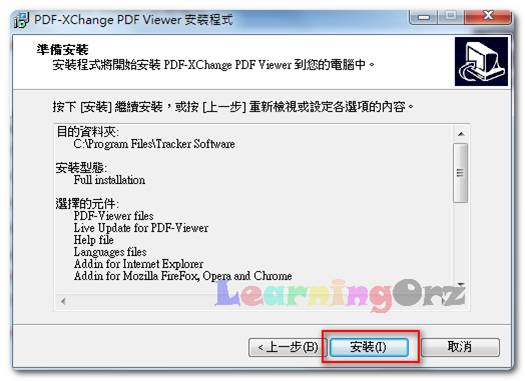
13. 安裝中…

14. 安裝完成,按下完成按鈕會直接啟動PDF-XChange Viewer程式

15. 看到此畫面表示安裝成功

2012年5月17日 星期四
Google MIT App Inventor使用教學
App Inventor 原是Google實驗室(Google Lab)的一個子計畫,在2012年1月1日移交給麻省理工學院行動學習中心,並已於3月4日以MIT App Inventor名稱公佈使用,所以當我們在Google上搜索App Inventor時,出現MIT App Inventor,別懷疑,這就是我們要的內容。
1. 連結至MIT App Inventor網站

2. 進入後點選紅框內的連結準備開始使用

3. 雖然Google是交給MIT來開發,但是帳號還是使用Google的,所以在使用前我們必須先擁有一個Google帳號,若沒有的話請先自行申請,在此由於我們已經擁有Google帳號,所以網頁會請我們選擇一個要使用的Google帳號,選則好後就按下Allow

4. 稍等一會就進入了App Inventor的使用畫面了,基本這也是一個Web Application的應用,所有程式開發的動作都可以透過瀏覽器完成,由於第一次使用並沒有建立過任何App,所以就先點選紅框內的New來新增一個App

5. 首先填入App的名稱,在此填入TestApp,按下OK

6. 接著就可以看到我們新增的App專案了,點選紅框內的選項就準備進入開發介面囉

7. 等了一下開發介面就出現了,基本的內容有左邊紅框內的各種元件,以及中間紅框內的螢幕空間,讓我們可以將需要的元件從左邊紅框內拖至中間螢幕空間內

8. 在此我們從左邊拖曳Button及Label兩個元件至中間螢幕空間內,完成後會看到右邊Components的紅框內多出了我們剛剛拖曳的兩個元件,假設我們已經將App所需要的元件配至好了,接著就是要來編輯每個元件的功能,按下右上角紅框內的按鈕準備進入編輯介面

9. 按下按鈕後,系統會先請我們下載一個Java元件,我們就將檔案進行存檔

10. 檔案下載完後就執行它

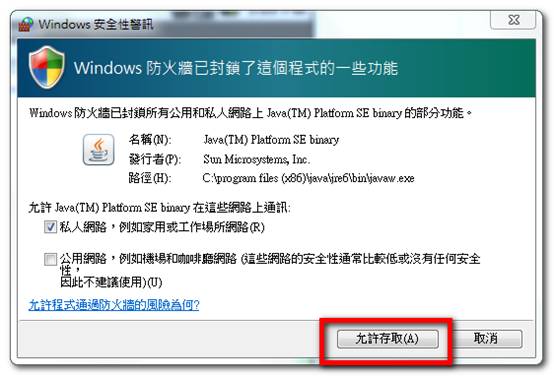
11. 可能會遇到作業系統防火牆阻擋,就按下允許存取的按鈕
12. 由於我們並沒有安裝任何Android的模擬器,所以在此我們就按取消

13. 出現Error沒關係,按下OK繼續動作

14. 此時會跳出一個獨立的視窗讓我們作業

15. 首先我們先點選My Blocks,此時下面會出現我們剛剛所使用到元件,Button1與Label1

16. 接著我們點選Button1,右邊會出許多Button1可以執行的動作,我們點選第一個,也就是Button1被按下時會觸發的動作

17. 選擇好後會出現如下圖的畫面

18. 接著我們要選擇Label1的動作,一樣點選Label1後右邊會現Label1可以執行的動作,點選set
Label1.text to這個動作,就表示要將原本Label1中所顯示的字串Label1改成別的字串

19. 同樣的,選擇好後會出現如下圖讀畫面,此時有兩個向拼圖的元件在畫面上

20. 既然是像拼圖,那我們就把這兩個拼在一起吧,拼在一起後會像下圖所示

21. 接著我們點選Built-In的頁籤,然後點選Text選項,會出現Text可以使用的動作,我們點選第一個,準備要來修改Label1 Text的內容

22. 一樣將text元件跟剛剛Button及Label的元件拼在一起,如下圖所示

23. 接著點紅框內的內容準備來作修改

24. 將文字內容改成Hellp App
World,這樣就完成了簡單的應用程式,從拼圖的結果來看,我們這個應用程式就是,當我們按下Button1時,會去Set Label1的Text內容,Text內容就會被改變成Hello
App World,是不是很簡單呢,不用寫任何程式碼就可以完成一個Android App

25. 完成後要準備來下載App,先回到原本的畫面,如下圖,點選右上角紅框內的按鈕,然後選擇Download to this Computer

26. 再來當然就是把我們開發好的App存在電腦內囉,存好後請自行將App上傳至Android系統的智慧型手機內

27. 要在手機上安裝我們自己開發的App,首先要進行安全設定,因為我們的App並不是從Google Play上直接下載的,先打開手機的設定頁面,點選紅框內的選項

28. 然後將未知的來源這個項目打勾,表示我們允許安裝非Google Play下載來的App

29. 再來當然就是安裝我們寫好的App囉,點選安裝

30. 安裝好後就開啟來看看吧

31. 畫面是不是跟我們剛剛編排的一樣呢,按下Button1來看看

32. 瞧,Label1的Text是不是變成Hello App World了,這樣就表示我們的第一個Android App成功囉

訂閱:
文章 (Atom)