顯示具有 EBook 標籤的文章。 顯示所有文章

2012年5月2日 星期三

Sigil 0.5.3 EPUB電子書製作軟體安裝教學(下篇)


1. 內容都編輯好後,再來就是要編輯電子書的章節,作法也非常簡單,只要在想要分章節的地方按下紅框中的Chapter Break按鈕就可以。


2. 按下去後系統會自動幫我們依照Break的位置將內容分成兩部份,如下圖所示


3. 很快按照一樣的方法把我們內容分成各個章節後,就可以看到產生了很多了xhtml檔案


4. 章節分完後,我們要來製作整本書的目錄,Sigil製作目錄的方式主要是依照標題字體的大小,以此範例來看,我們就要把分出來的三個章節建立三個標題然後製作目錄,因此第一步就是建立每個章節的標題囉,首先建立第一個章節的標題,將整個標題選取反白後,先點選置中,再點選左邊紅框的下拉選單,選擇Heading 1的字體


5. 接著將剩下的兩個章節也建立好標題,如下


6. 標題都建立好後就可以來製作目錄囉,只要標題建立的好,製作目錄就只要點一下右下角紅框內的按鈕就行了,按下去後會跳出一個視窗,我們剛剛所建立的標題就自動被讀取出來,全部都打勾選取後,就可以按下OK


7. 這樣子目錄就產生出來了


8. 基本上這樣一本電子書該有的主要內容都有囉,最後就是要來填寫這本電子書的相關資訊,像是作者名字啦等等,作法也很簡單,先點選上方的Edit,然後點選Meta Editor


9. 按下去後會跳出一個視窗,我們就將基本的三個資訊書名、作者、語言填寫一下,若我們有其他進一步的資訊要填寫的話,如ISBN之類的,就可以點選Add Basic及Add Adv.來選擇其他要填寫的資訊,完成後就按OK


10. 完成後就準備存檔吧,然後就可以透過電子書閱讀軟體來看看囉


2012年4月24日 星期二

Calibre 0.8.48電子書閱讀軟體教學


1.先至Calibre官網進行安裝程式下載
Calibre支援了目前主要使用的作業系統,在此我們以Windows來作示範。


2.點選Download Calibre進行下載


3.下載完成後雙擊執行檔開始進行安裝


4.閱讀相關規定並接受它,開始進行安裝


5.安裝中…


6.安裝完成,準備來使用了


7.首次使用會先要求我們進行初使設定,語言當然是選我們最熟悉的正體中文,書庫路徑則看個人而定囉,設定好後點選Next


8.接著會請我們選擇目前正在使用的電子書裝置,如果都沒有的話,就選擇預設的Generic,繼續按Next


9.恭喜你,已經完成設定了


10.Calibre使用介面就出現在眼前囉,想要閱讀我們所製作好的電子書,首先要點選左上角的加入書籍


11.選擇我們所製作好的EPUB電子書檔案


12.這時我們可以看到書庫中多了我們剛剛所選擇的電子書囉,再來就是雙擊我們想要閱讀的電子書


13. 瞧,現在就可以看我們自己製作出來的電子書囉,是不是很有成就感呢


Sigil 0.5.3 EPUB 電子書製作軟體教學 (中篇)


13.現在要來開始製作屬於我們自己的電子書囉,為了方便體驗,我們先找一個網頁或是文件,把上面的內容複製起來,然後貼到中間的文字編輯區域


14.貼完後就像下圖所示


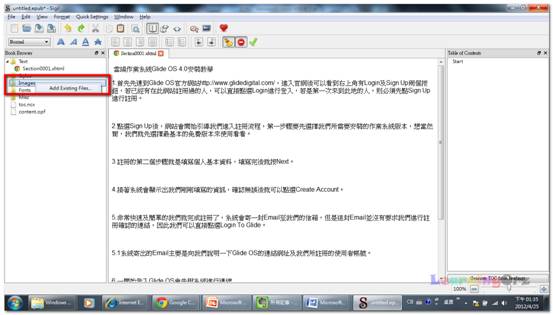
15.接著如果我們想要放一些圖片在電子書裡面,我們必須對著左邊Images的資料夾按右鍵,然後點選Add Existing Files


16.再來就是選擇要匯入的圖片檔案,按下Ctrl或Shift可以一次選擇多個檔案


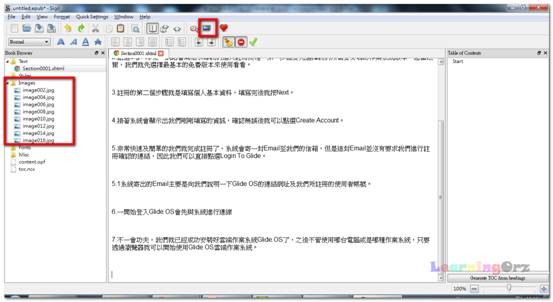
17.匯入完成後可以看到左邊的Images資料夾中出現了我們所匯入的圖片檔案,接著就要準備插入圖片到電子書裡面,把滑鼠游標移到想要插入圖片的地方,按下圖中的Insert Image按鈕


18.選擇要插入的圖片,按下Ok


19.這樣就可以把圖片加入到電子書裡面囉,是不是跟用Word很像呢


21.很快的把圖片跟文字都編輯好了,再來就是要存檔,把我們製作的電子書存成EPUB格式的檔案,按下左上角的FileàSave As,把檔案存在電腦裡,這樣就完成了我們自己的製作的電子書,接著就是要準備來閱讀了


Sigil 0.5.3 EPUB 電子書製作軟體教學 (上篇)


1.首先先連結至Sigil官方網站
在官網首頁可以很清楚看到Sigil是標榜WYSIWYG (What You See Is What You Get),也就是所見即所得的一個電子書編輯軟體,從這裡就可以想像Sigil應該是個很友善的軟體。當然,我們的目的是要下載安裝檔,所以請點選Downloads。
順帶一提,資策會其實有提供Sigil軟體中文化的版本,但是並非Sigil最新的版本,所以有些功能並不是很完整,因此建議下載英文的最新版。


2.在下載頁面有提供目前主流的作業系統安裝檔,在這裡我們以Windows作業系統來作安裝示範


3.點選開始下載


4.下載完後雙擊執行檔


5.按Next進行安裝


6.看完相關規範並打勾同意,繼續Next


7.選擇安裝路徑,Sigil所需的硬碟空間為42.1MB,繼續Next


8.選擇要安裝的元件,在此以預設值來做安裝,Next…


9.選擇在開始程式集中的資料夾,在此以預設值安裝,Next


10.按下Install就開始安裝囉


11.一轉眼就安裝完成,按下Finish


12.打開剛剛所安裝好的Sigil,可以看見使用者介面真的還滿清爽友善的呢